> For the complete documentation index, see [llms.txt](https://docs.helena.app/llms.txt). Markdown versions of documentation pages are available by appending `.md` to page URLs; this page is available as [Markdown](https://docs.helena.app/configurando-sua-plataforma/ajustes/integracoes/botao-do-whatsapp-e-tag-de-rastreamento.md).
# Botão do WhatsApp e tag de rastreamento
A plataforma **HelenaCRM** permite a personalização e otimização do atendimento ao cliente por meio da integração de **botões interativos**. Entre as opções disponíveis, destacam-se os botões **Flutuante** e **CTA (Call to Action)**, que oferecem diferentes abordagens para facilitar a interação do usuário com a empresa.
Este artigo explica a diferença entre os dois tipos de botão e como integrá-los corretamente na **HelenaCRM**.
**Diferença entre os Tipos de Botão**
Os botões Flutuante e CTA possuem finalidades distintas e podem ser usados em diferentes estratégias de atendimento e marketing.
1. **Botão Flutuante**
* Fica fixado em uma posição específica da tela, geralmente no canto inferior direito.
* É ideal para oferecer um canal de contato direto, como um chat de atendimento.
* Pode ser personalizado com ícones e mensagens curtas, como **"Fale Conosco"** ou **"Precisa de ajuda?"**.
* Exemplo de uso: Atendimento rápido em lojas virtuais ou suporte técnico imediato.
2. **Botão CTA (Call to Action)**
* É utilizado dentro de páginas específicas para direcionar o usuário a uma ação, como **agendar uma demonstração**, **baixar um material** ou **iniciar uma conversa com um atendente**.
* Pode conter textos chamativos como **"Saiba Mais"**, **"Agendar Agora"** ou **"Fale com um Especialista"**.
* Exemplo de uso: Captação de leads em landing pages e campanhas de marketing.
{% hint style="success" %}
**Pré-requisitos:**
* Apenas usuários com perfil de administrador pode realizar integrações no sistema.
* Ter acesso ao código do site
{% endhint %}
**Como Integrar os Botões na HelenaCRM**
**Passo 1: Integração do Botão -** Acesse a plataforma **HelenaCRM** e faça login. No menu principal, clique em **"Ajustes"** e em seguida “**Integrações**”.

**Passo 2**: Na página de integrações, clique em **“Configurar”** na opção do botão do WhatsApp e Tag de rastreamento.

**Passo 3:** Uma nova tela se abrirá, clique em **“+ Nova Tag”.**

**Passo 4:** Preencha as informações solicitadas, dê um nome para a Tag, escolha entre as duas opção de acionamento do botão: **Receber uma mensagem do cliente -** Após o preenchimento do formulário, o cliente será redirecionado ao WhatsApp.
**Enviar uma mensagem ao cliente -** Após o preenchimento do formulário, uma mensagem será enviada automaticamente para o seu cliente.

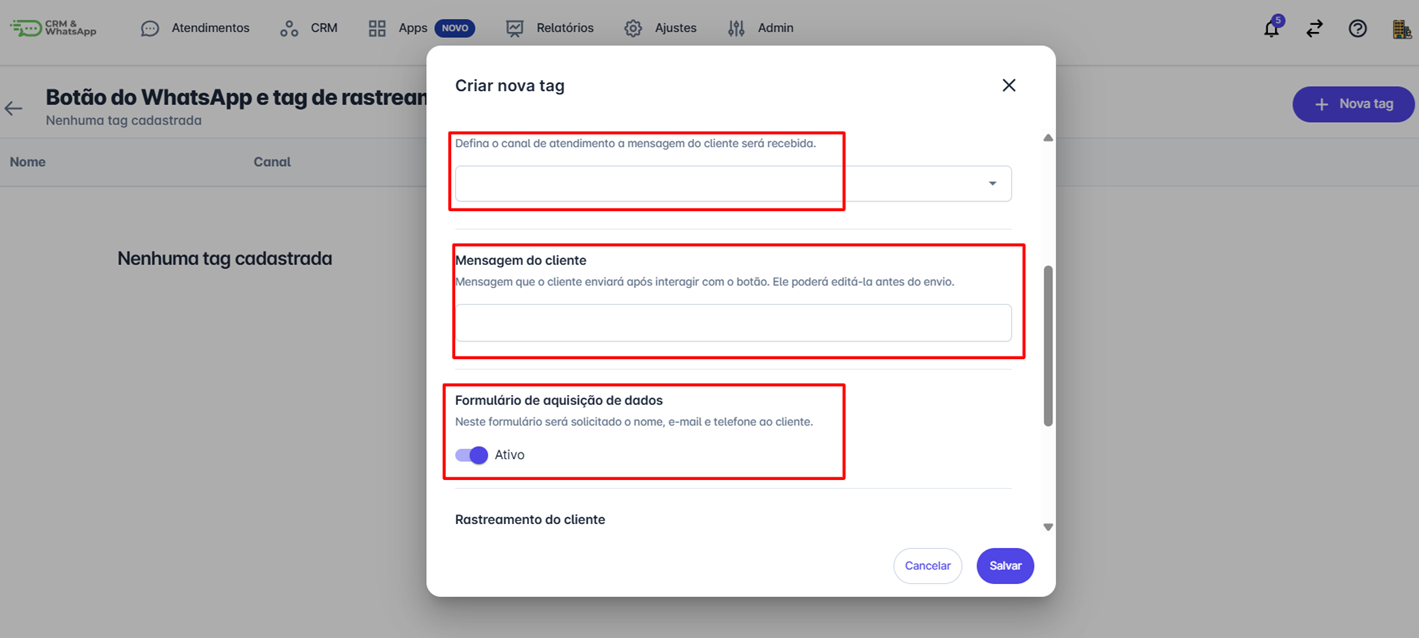
**Passo 5:** Continue o preenchimento das informações:
* Defina o **canal de atendimento**.
* Escreva a mensagem que será enviada pelo cliente após a interação com o botão.
* Defina se **Formulário de aquisição de dados** estará ou não ativo ligando ou não a chave de ativo.
* Role o cursor e continue preenchendo as informações.
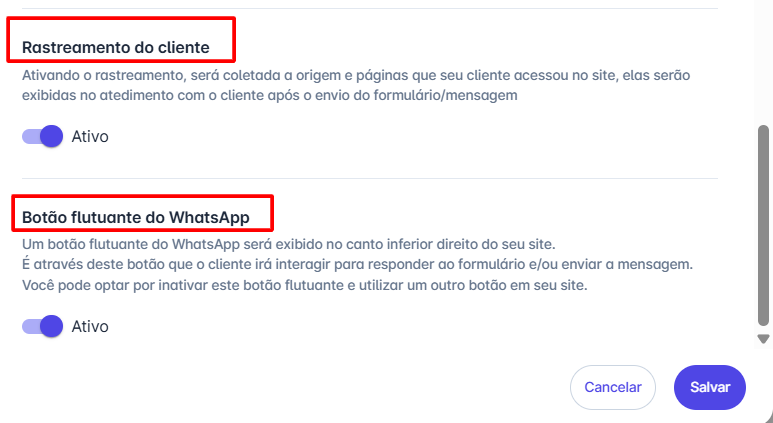
**Passo 6:** Ainda no preenchimento das informações defina se **Rastreamento do cliente** e se o **Botão flutuante do WhastApp** estará ativo ou não. Por fim clique em **“Salvar”.**
**Passo 7:** Após **salvar** uma nova janela se abrirá com as orientações de como instalar o botão de WhatsApp no seu site.

**Passo 8:** Quando finalizar o processo a **tag configurada** aparecerá na listagem de integrações dentro da plataforma, conforme imagem abaixo.

**Considerações Finais**
Os **botões Flutuante e CTA** são ferramentas poderosas para melhorar a experiência do usuário e aumentar a conversão de atendimentos na **HelenaCRM**.
* O **botão Flutuante** é ideal para suporte imediato e contato rápido.
* O **botão CTA** é indicado para direcionar o usuário a uma ação específica e potencializar campanhas.
* É possível criar **várias tags**, porém o script adicionado entre as tags `` e `` pode referenciar apenas **uma delas**.