> For the complete documentation index, see [llms.txt](https://docs.helena.app/llms.txt). Markdown versions of documentation pages are available by appending `.md` to page URLs; this page is available as [Markdown](https://docs.helena.app/configurando-sua-plataforma/atendimento/dados-de-contato/inserir-etiqueta.md).
# Inserir etiqueta
Etiquetas são uma forma eficiente de organizar e categorizar seus contatos na **HelenaCRM**. Elas permitem que você filtre e gerencie seus contatos de maneira mais eficaz, facilitando a busca rápida pelas informações necessárias.
{% hint style="success" %}
**Pré-requisitos**:
* Qualquer usuário pode incluir, alterar, associar etiquetas.
* Apenas o usuário com perfil de administrador pode excluir etiquetas.
{% endhint %}
**Passo 1 da 1ª opção -** Na tela inicial, clique no menu "**CRM"** e depois em "**Contatos"**. Em seguida, selecione o contato (é possível utilizar o campo de pesquisa para localizá-lo com mais facilidade) para o qual deseja adicionar a etiqueta. Uma janela será aberta. No menu "**Detalhes**", clique no ícone de edição para inserir ou editar as etiquetas do contato.

**Passo 2 da 1ª opção:** A plataforma oferece várias opções de etiquetas pré-definidas. Para personalizá-las, clique no ícone "+" , escolha o título da etiqueta e a cor, e clique em "**Salvar**". Para adicionar a etiqueta a um contato, selecione a etiqueta desejada e, em seguida, clique em "**Salvar Etiqueta**".

**Passo 3 da 1ª opção:** Após criar ou selecionar a etiqueta e salvá-la no contato, ela já aparecerá vinculada automaticamente.
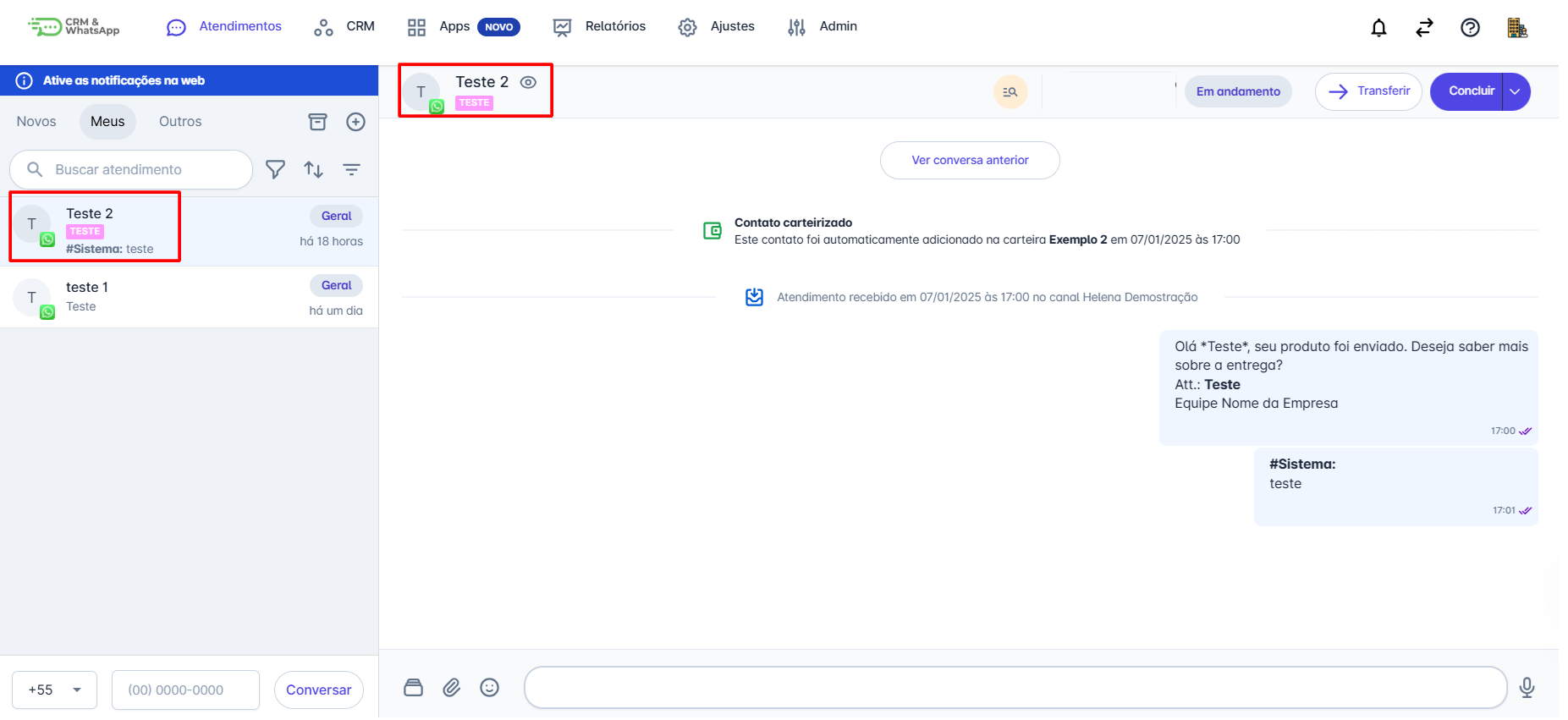
**Passo 1 da 2ª opção:** Na tela inicial da plataforma, clique na opção 💬 "Atendimentos". Em seguida, clique no contato para o qual deseja inserir a etiqueta.
Ao abrir a tela de conversa do contato, clique no ícone .
Normalmente, as etiquetas são inseridas durante os atendimentos.

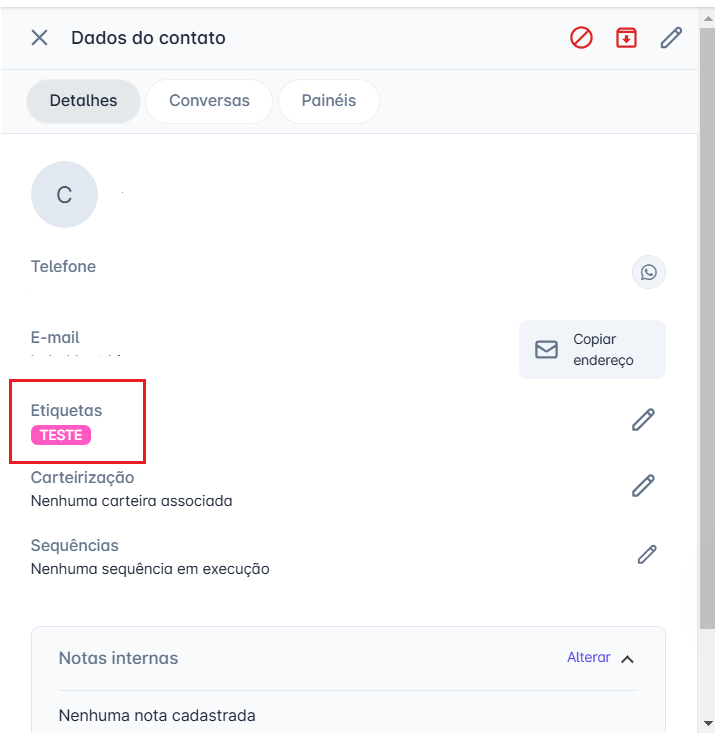
**Passo 2 da 2ª opção**: Uma aba com os dados do contato será exibida na lateral direita da tela. No menu "Detalhes", clique no ícone para editar o campo e inserir ou editar as etiquetas do contato.

**Passo 3 da 2ª opção**: Uma nova janela com as opções de etiquetas cadastradas será aberta. Selecione a(s) etiqueta(s) que deseja atrelar ao contato e, em seguida, clique em "**Salvar Etiqueta**".

Veja como fica a visualização de um contato que possui uma etiqueta vinculada a ele.
**Considerações Adicionais**:
* É possível realizar a importação de contatos em massa e, ao mesmo tempo, inserir etiquetas. Isso pode agilizar bastante o processo de organização e categorização dos seus contatos. Durante a importação, todas as etiquetas de um contato devem vir na mesma coluna separadas por vírgula.
* Limite de Etiquetas: no plano Essential é limitada a criação de etiquetas em no máximo 10. Nos demais planos, não há limitação. Em caso de dúvidas, entre em contato com o CS responsável pela sua conta.
 **Passo 1 da 2ª opção:** Na tela inicial da plataforma, clique na opção 💬 "Atendimentos". Em seguida, clique no contato para o qual deseja inserir a etiqueta.
Ao abrir a tela de conversa do contato, clique no ícone .
Normalmente, as etiquetas são inseridas durante os atendimentos.

**Passo 2 da 2ª opção**: Uma aba com os dados do contato será exibida na lateral direita da tela. No menu "Detalhes", clique no ícone para editar o campo e inserir ou editar as etiquetas do contato.

**Passo 3 da 2ª opção**: Uma nova janela com as opções de etiquetas cadastradas será aberta. Selecione a(s) etiqueta(s) que deseja atrelar ao contato e, em seguida, clique em "**Salvar Etiqueta**".

Veja como fica a visualização de um contato que possui uma etiqueta vinculada a ele.
**Passo 1 da 2ª opção:** Na tela inicial da plataforma, clique na opção 💬 "Atendimentos". Em seguida, clique no contato para o qual deseja inserir a etiqueta.
Ao abrir a tela de conversa do contato, clique no ícone .
Normalmente, as etiquetas são inseridas durante os atendimentos.

**Passo 2 da 2ª opção**: Uma aba com os dados do contato será exibida na lateral direita da tela. No menu "Detalhes", clique no ícone para editar o campo e inserir ou editar as etiquetas do contato.

**Passo 3 da 2ª opção**: Uma nova janela com as opções de etiquetas cadastradas será aberta. Selecione a(s) etiqueta(s) que deseja atrelar ao contato e, em seguida, clique em "**Salvar Etiqueta**".

Veja como fica a visualização de um contato que possui uma etiqueta vinculada a ele.