> For the complete documentation index, see [llms.txt](https://docs.helena.app/llms.txt). Markdown versions of documentation pages are available by appending `.md` to page URLs; this page is available as [Markdown](https://docs.helena.app/configurando-sua-plataforma/atendimento/grupos-do-whatsapp/api-oficial.md).
# API Oficial
A nova funcionalidade de Grupos permite que você crie, gerencie e centralize suas conversas em grupo do WhatsApp diretamente na plataforma.
{% hint style="warning" %}
**Liberação da Funcionalidade de Grupos na API Oficial**
A funcionalidade para criação de grupos através da API oficial da Meta tem previsão de lançamento para o dia **06 de outubro de 2025.**
Durante o período de **26 de setembro de 2025 a 06 de outubro de 2025**, a funcionalidade estará em fase **BETA** pela Meta. Apenas alguns canais foram habilitados à este recurso pela Meta e conseguirão criar grupos com sucesso. O processo de habilitação é automático e, após o fim da fase BETA, todos os canais terão acesso à este recurso
{% endhint %}
{% hint style="success" %}
**Pré-requisitos:**
* Ter acesso a plataforma com perfil de administrador.
* Habilitar a funcionalidade na plataforma
{% endhint %}
**Como Criar um Novo Grupo**
**Passo 1: Inicie a Criação**
* Na tela de Atendimentos, clique no ícone de `+` no topo da lista de conversas e selecione a nova opção "Novo grupo".
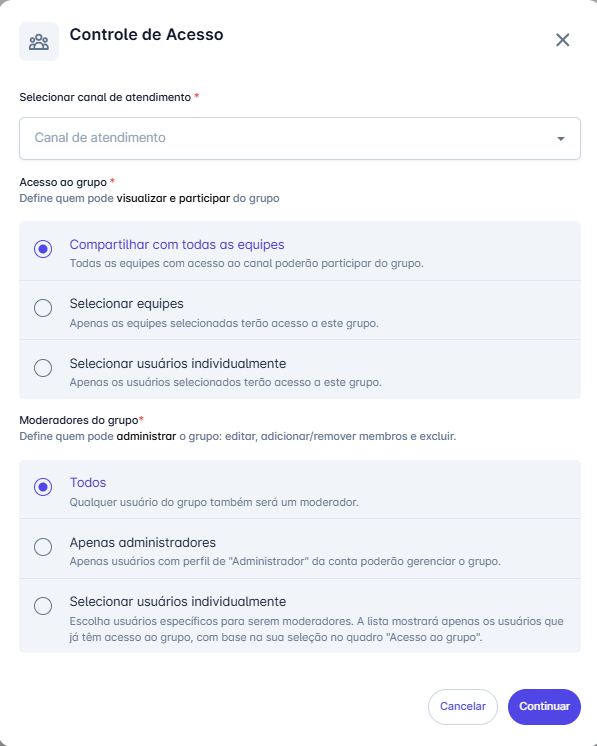
**Passo 2: Configure o Controle de Acesso**
* Nesta etapa, você define quem poderá visualizar e interagir com o grupo na plataforma.
* **Selecionar canal de atendimento:** Escolha o canal da API Oficial que será o "dono" do grupo.
* **Acesso ao grupo:** Decida quem terá acesso: todas as equipes, equipes específicas ou usuários selecionados individualmente.
* **Moderadores do grupo:** Defina quem terá permissão para administrar o grupo (editar, excluir, etc.). A lista de usuários disponíveis aqui será filtrada com base em quem você deu acesso na etapa anterior.
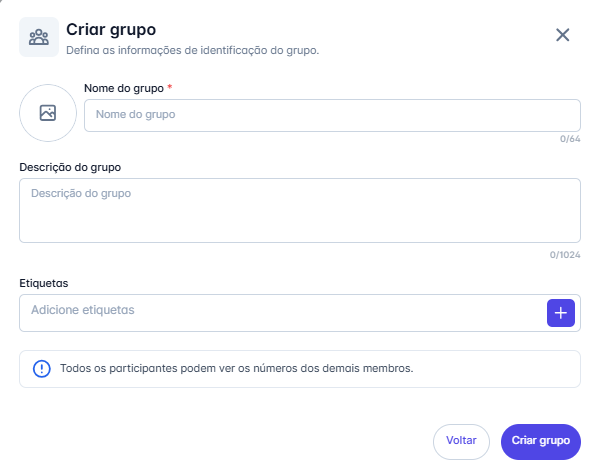
**Passo 3: Defina as Informações do Grupo**
* Nessa tela, preencha os dados de identificação do seu grupo:
* Nome do grupo: (Obrigatório)
* Descrição do grupo: (Opcional)
* Etiquetas: (Opcional)
Após clicar em "Criar grupo", ele aparecerá na sua lista de atendimentos.
#### Como Gerenciar um Grupo Existente
Após a criação, você pode gerenciar todas as configurações do grupo.
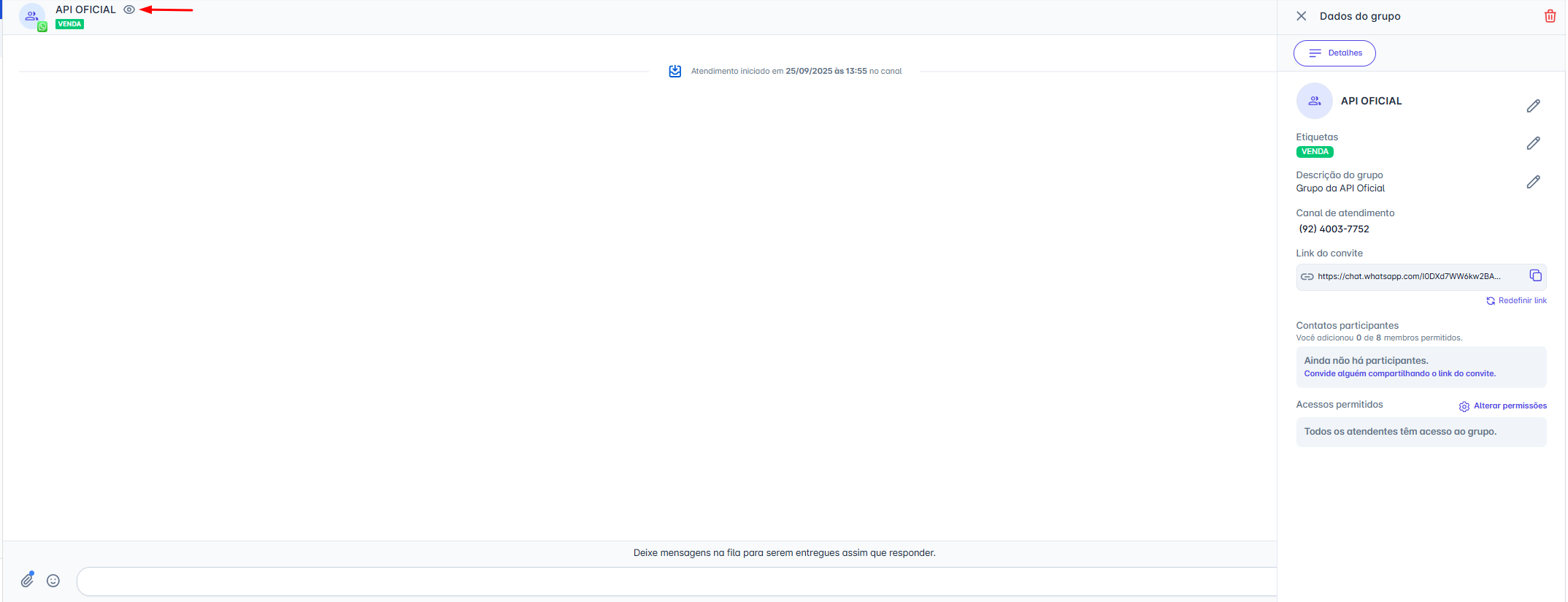
**Passo 1: Acesse os Detalhes do Grupo**
* Com a conversa do grupo aberta, clique no ícone de "Detalhes" (👁️) no cabeçalho para abrir o painel lateral "Dados do grupo".
**Passo 2: Explore as Opções de Gerenciamento**
* No painel "Dados do grupo", você pode:
* **Editar** o nome, a descrição e as etiquetas.
* **Copiar** o Link de Convite para adicionar novos membros.
* **Redefinir** Link: Invalidar o link de convite atual e gerar um novo, para maior segurança.
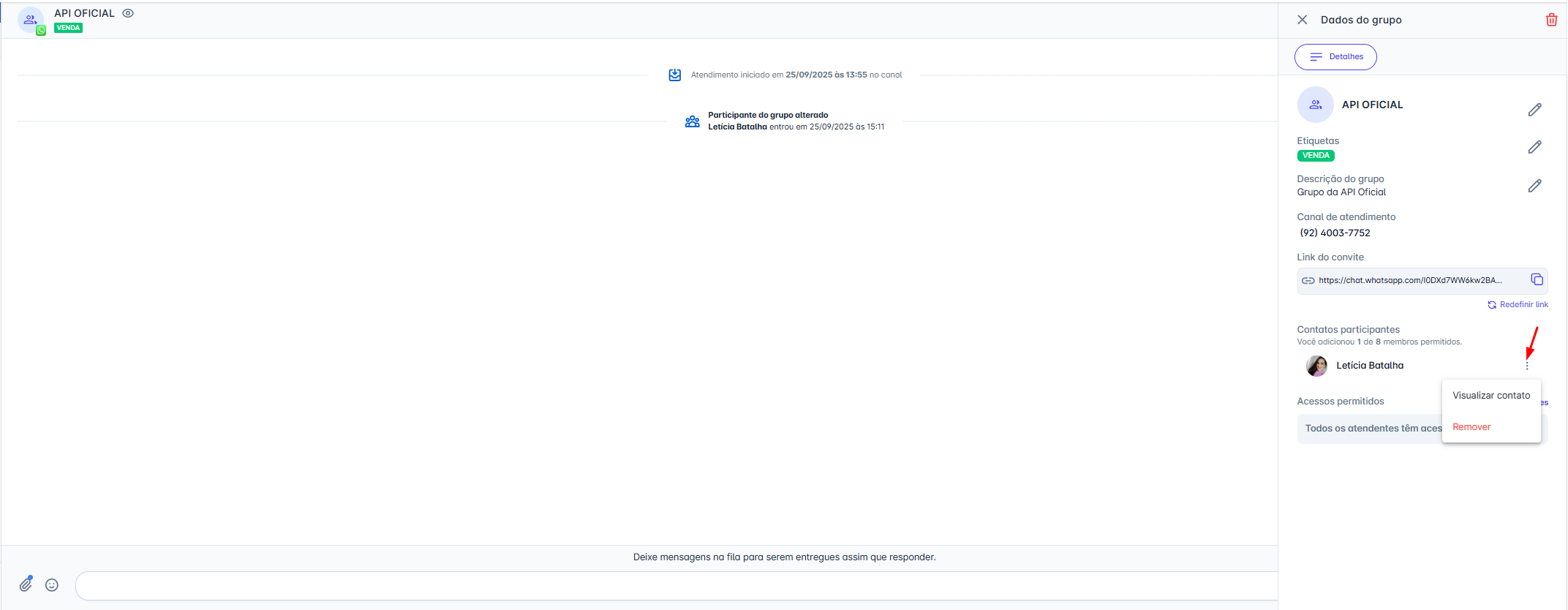
* **Gerenciar Membros:** Clicando no menu (`...`) ao lado de cada participante, você pode **visualizar o contato** ou **removê-lo** do grupo.
* **Alterar Acessos e Configurações:** Use o ícone "Alterar Permissões" para reabrir o modal de **"Controle de Acesso"**.
* **Excluir Grupo:** Ao excluir, a conversa será concluída, e as configurações ficarão em modo de apenas leitura.
#### Como Visualizar a Entrega e a Leitura de Mensagens
Para verificar quem visualizou uma mensagem específica, tanto no WhatsApp quanto na plataforma, siga os passos abaixo.
**Passo 1: Acesse os Detalhes da Mensagem**
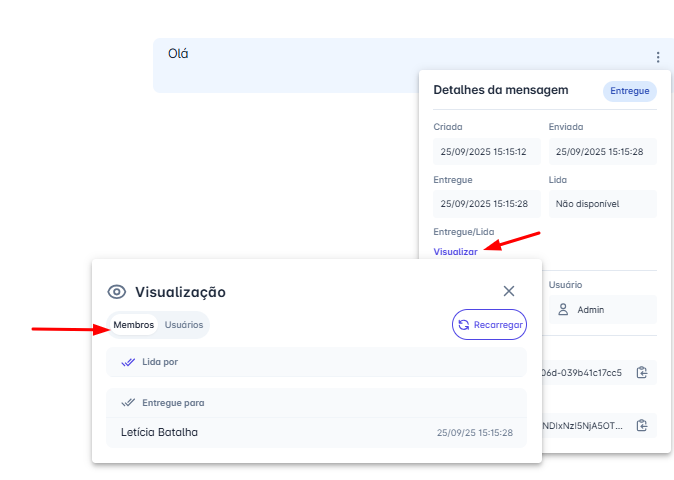
* Na tela de atendimento, passe o mouse sobre a mensagem desejada e clique no menu de opções (`...`).
* Nos detalhes que aparecerão, clique na opção **"Visualizar".**
**Passo 2: Consulte os Status de Entrega e Leitura**
* Uma nova janela de "Visualização" será aberta, dividida em duas abas:
* **Aba "Membros":** Mostra o status da mensagem para os contatos finais, no WhatsApp. Aqui você pode ver quem já recebeu ("Entregue para") e quem já leu ("Lida por") a mensagem.
* **Aba "Usuários":** Mostra o status da mensagem para os usuários da sua equipe, dentro da plataforma Helena. Aqui você pode ver quais atendentes já visualizaram a mensagem.
{% hint style="success" %}
**Notificações de Alteração de Membros**
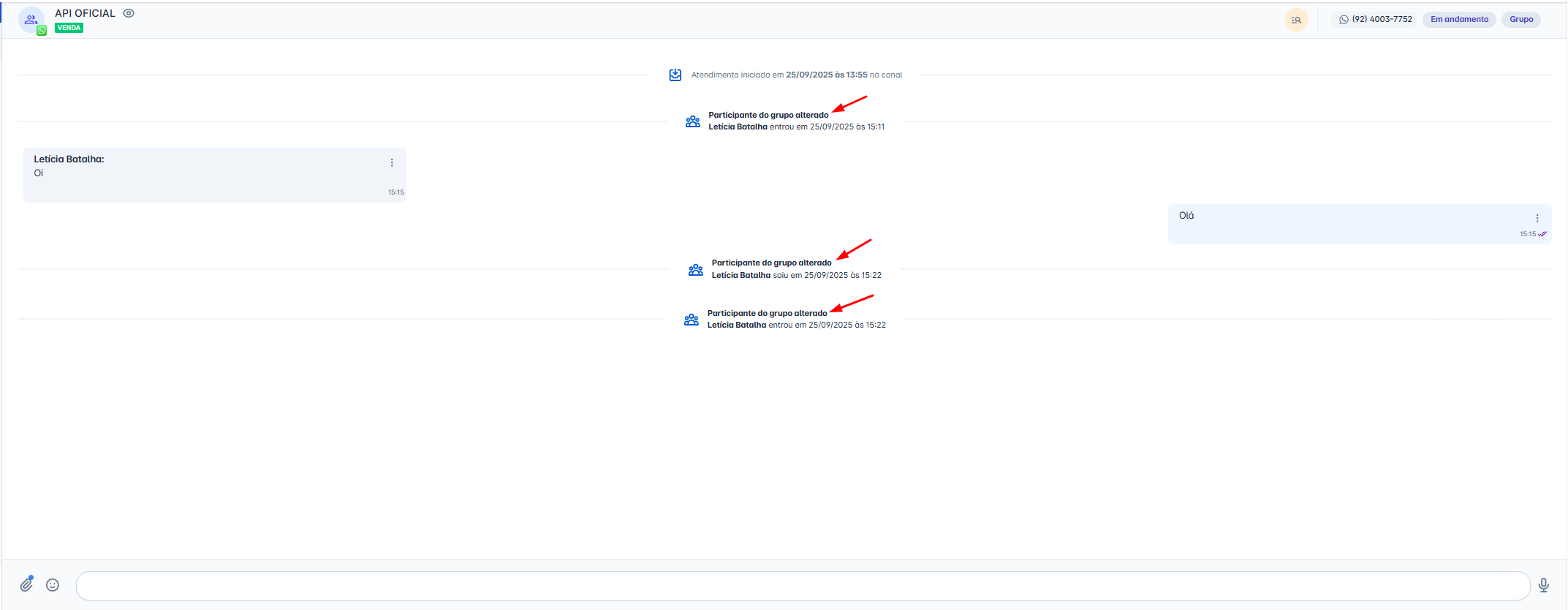
Para garantir a transparência e manter todos os participantes informados, o sistema registrará automaticamente no histórico da conversa sempre que houver uma mudança na composição do grupo.
Uma mensagem de sistema será enviada indicando quando um participante entrou ou saiu do grupo, como no exemplo abaixo.
{% endhint %}
{% hint style="warning" %}
#### Regras de Funcionamento para Grupos (API Oficial da Meta)
Ao utilizar a funcionalidade de Grupos com um canal da API Oficial do WhatsApp, é importante conhecer as seguintes regras e limitações definidas pela Meta:
* **Limite de Participantes:** Um grupo pode ter no máximo 9 números participantes no total: 8 membros (seus contatos) + 1 número da sua empresa (o canal).
* **Método de Entrada:** A única forma de um novo membro entrar no grupo é através do link de convite. Não é possível adicionar um contato diretamente.
* **Restrição Após Remoção:** Se um membro for removido do grupo por um moderador, ele não poderá entrar novamente no mesmo grupo, mesmo que utilize o link de convite.
* **Janela de 24 Horas:** A regra da janela de 24 horas para conversas iniciadas pela empresa também se aplica. Se a última mensagem do **contato** no grupo tiver mais de 24 horas, será necessário enviar um novo modelo de mensagem (template) para reabrir a janela de conversação.
* **Modelo de Cobrança:** A cobrança é contabilizada por cada conversa de 24 horas iniciada com cada membro do grupo. Por exemplo, uma única mensagem enviada pela sua empresa para um grupo com 8 membros irá iniciar e tarifar 8 conversas separadas.
* **Acesso Direto via Link:** Diferente de grupos na API não Oficial, não existe um fluxo de "solicitar entrada". Se um contato possui um link de convite válido, ele entrará no grupo imediatamente, sem a necessidade de aprovação por parte de um moderador.
* **Restrição de Disponibilidade:** A funcionalidade de grupos não está disponível para contas de WhatsApp Business (WABAs) configuradas no modelo de Coexistência (Coexistence users) ou para números de telefone que utilizam "Multi-solution Conversations".
{% endhint %}