> For the complete documentation index, see [llms.txt](https://docs.helena.app/llms.txt). Markdown versions of documentation pages are available by appending `.md` to page URLs; this page is available as [Markdown](https://docs.helena.app/configurando-sua-plataforma/contas-e-planos/acoes-e-menus-personalizados/acoes-personalizadas.md).
# Ações personalizadas
Agora você tem total autonomia para criar botões de ação e links personalizados dentro da plataforma, sem precisar abrir chamados de suporte. Configure integrações rápidas, aberturas de sistema e redi
As **Ações Personalizadas** permitem que você insira botões estratégicos na interface do atendimento ou do CRM. Esses botões podem abrir sites externos, sistemas internos, pop-ups ou até aplicativos instalados no computador, levando dados do contato (como telefone ou ID) dinamicamente.
#### 1. Acessando a Configuração
Para criar uma nova ação, você deve possuir permissão de administrador.
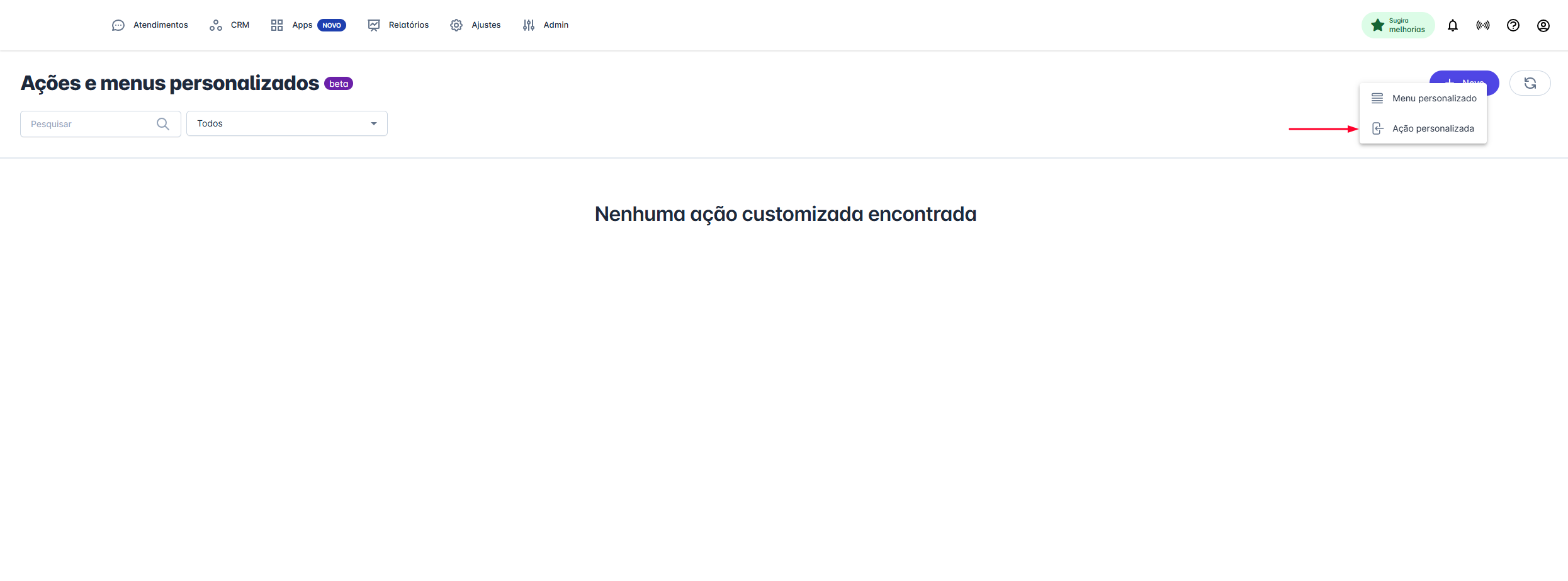
1. No menu superior, acesse a aba **Admin**.
2. No menu lateral esquerdo, clique em **Ações e menus personalizados** (logo abaixo de "Personalizar").
3. Você verá a lista de ações já cadastradas. Clique no botão + Novo no canto superior direito.
4. Selecione a opção **Ação Personalizada**.
#### 2. Configurando a Ação
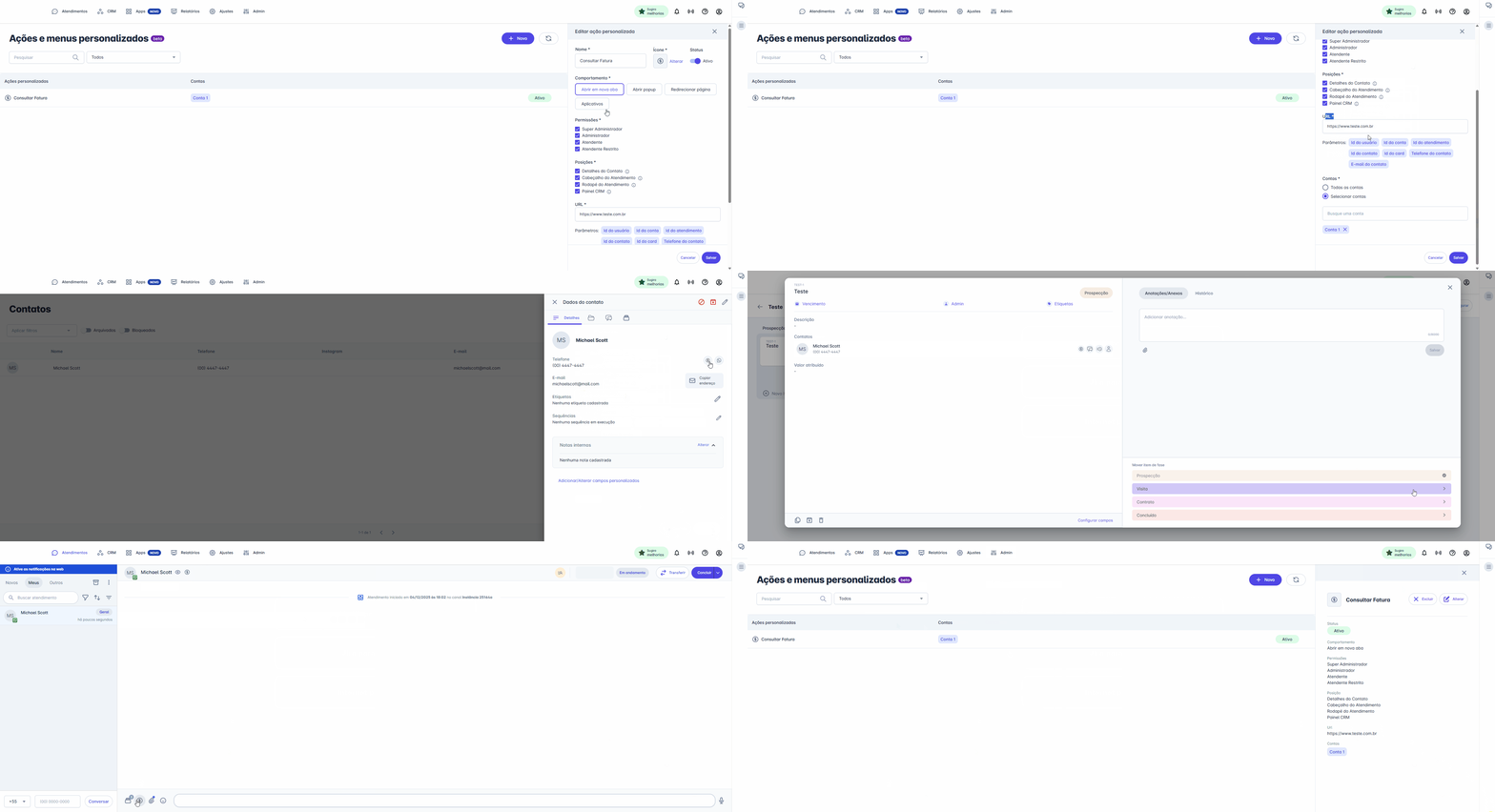
Ao selecionar a opção, uma janela de configuração será aberta. Preencha os campos conforme o comportamento desejado:
**Informações Básicas**
* **Nome:** Defina o nome da ação. Este texto é de uso interno para sua organização na lista de cadastros.
* **Ícone:** Escolha um ícone que represente visualmente a ação.
* **Status:** Defina se a ação está **Ativa** (visível) ou Inativa.
**Comportamento (Tipo de Ação)**
Aqui você define o que acontece quando o usuário clica no botão:
* **Abrir em nova aba:** Abre o link em uma nova guia do navegador (ideal para sites externos).
* **Redirecionar página:** Carrega o link na mesma aba (sai da plataforma).
* **Abrir popup:** Abre uma janela flutuante dentro da própria plataforma (ideal para consultas rápidas sem sair do atendimento).
* **Aplicativos:** Tenta abrir um software instalado no dispositivo . Quando o sistema aciona um recurso externo (como realizar uma chamada telefônica), o navegador pode solicitar sua permissão para abrir um software instalado no computador.
* **Seleção de Aplicativo:** Caso não haja um aplicativo padrão já definido para essa ação, o sistema operacional abrirá uma janela pop-up listando os programas compatíveis (ex: Microsoft Teams, Softphones ou Discadores).
* **Definição de Padrão:** Você pode marcar a opção "Sempre permitir..." ou "Sempre usar este aplicativo" para que, nas próximas vezes, o software abra automaticamente.
{% hint style="warning" %}
**Nota**
Para que a integração funcione, é necessário ter um software compatível instalado no dispositivo. Caso contrário, o sistema poderá exibir um erro ou não executar a ação.
{% endhint %}
**Permissões**
Selecione quais perfis de usuário poderão visualizar e clicar neste botão:
* Super Administrador
* Administrador
* Atendente
* Atendente Restrito
**Posições (Onde o botão aparece?)**
Você pode exibir o mesmo botão em múltiplos locais da tela:
* **Detalhes do Contato:** Na barra lateral de informações do cliente.
* **Cabeçalho do Atendimento:** Na barra superior do chat.
* **Rodapé do Atendimento:** Próximo à área de digitação.
* **Painel CRM:** Nos cards dentro dos funis de venda.
**URL e Parâmetros Dinâmicos**
No campo **URL**, você deve inserir o link de destino. A grande vantagem é o uso de **Parâmetros Dinâmicos** (as etiquetas azuis logo abaixo do campo).
Ao clicar em um parâmetro, ele é inserido na URL. Quando o atendente clicar no botão, o sistema substituirá esse código pela informação real do contato.
**Exemplo Prático:** Se você quer pesquisar o telefone do cliente no Google, a URL seria: `https://www.google.com/search?q={{telefone_do_contato}}`
**Contas**
Defina a abrangência desta ação:
* **Todas as contas:** A ação aparecerá para todas as empresas/contas vinculadas ao seu painel.
* **Selecionar contas:** A ação será exclusiva para as contas que você marcar.
Após preencher todos os campos obrigatórios, clique em **Salvar**. A ação estará disponível imediatamente para os usuários selecionados.