> For the complete documentation index, see [llms.txt](https://docs.helena.app/llms.txt). Markdown versions of documentation pages are available by appending `.md` to page URLs; this page is available as [Markdown](https://docs.helena.app/configurando-sua-plataforma/contas-e-planos/acoes-e-menus-personalizados/menus-personalizados.md).
# Menus personalizados
Adicione novos itens à barra superior da plataforma para integrar sistemas externos (como PowerBI, Dashboards ou ERPs) ou criar atalhos rápidos, gerenciando tudo via painel administrativo.
Diferente das "Ações" (que são botões dentro do atendimento), os **Menus Personalizados** criam novas entradas na barra de navegação principal da plataforma. Isso permite que você incorpore páginas inteiras ou crie links diretos para ferramentas que sua equipe utiliza diariamente.
#### 1. Criando um Novo Menu
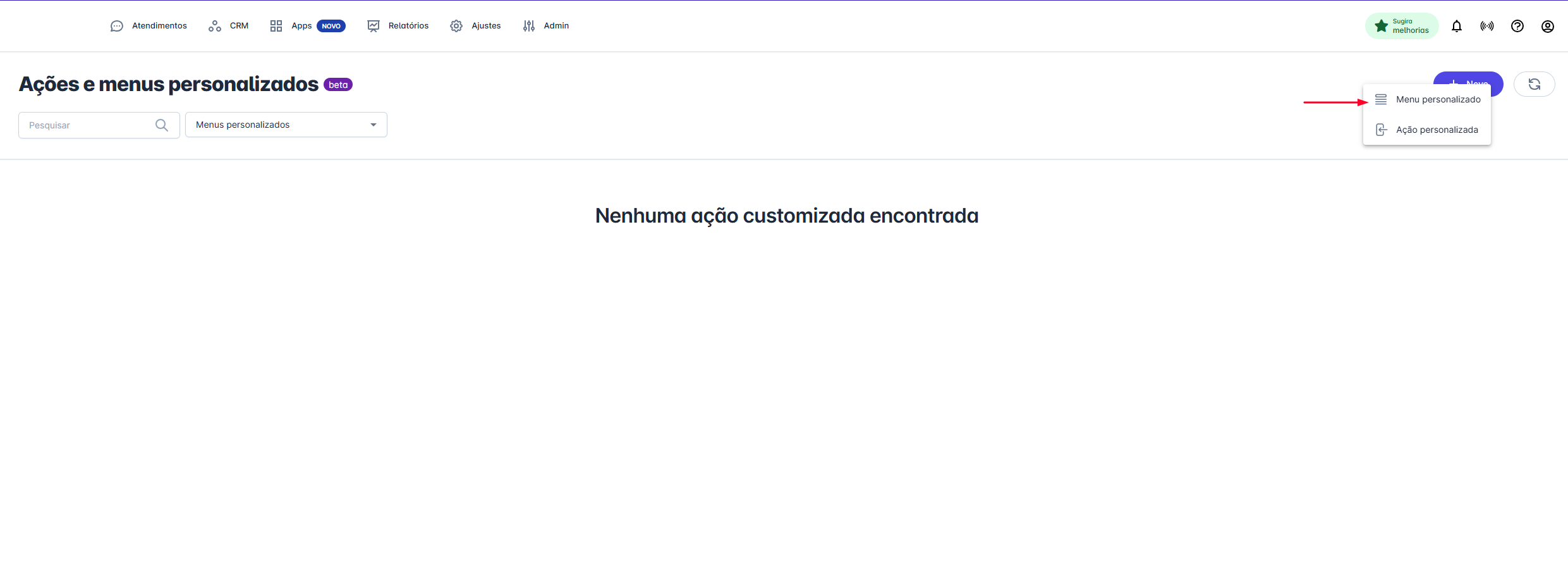
1. No menu superior, acesse a aba **Admin**.
2. No menu lateral esquerdo, clique em **Ações e menus personalizados**.
3. Clique no botão **+ Novo** e selecione a opção **Menus Personalizados.**
#### 2. Configurações Básicas e Visualização
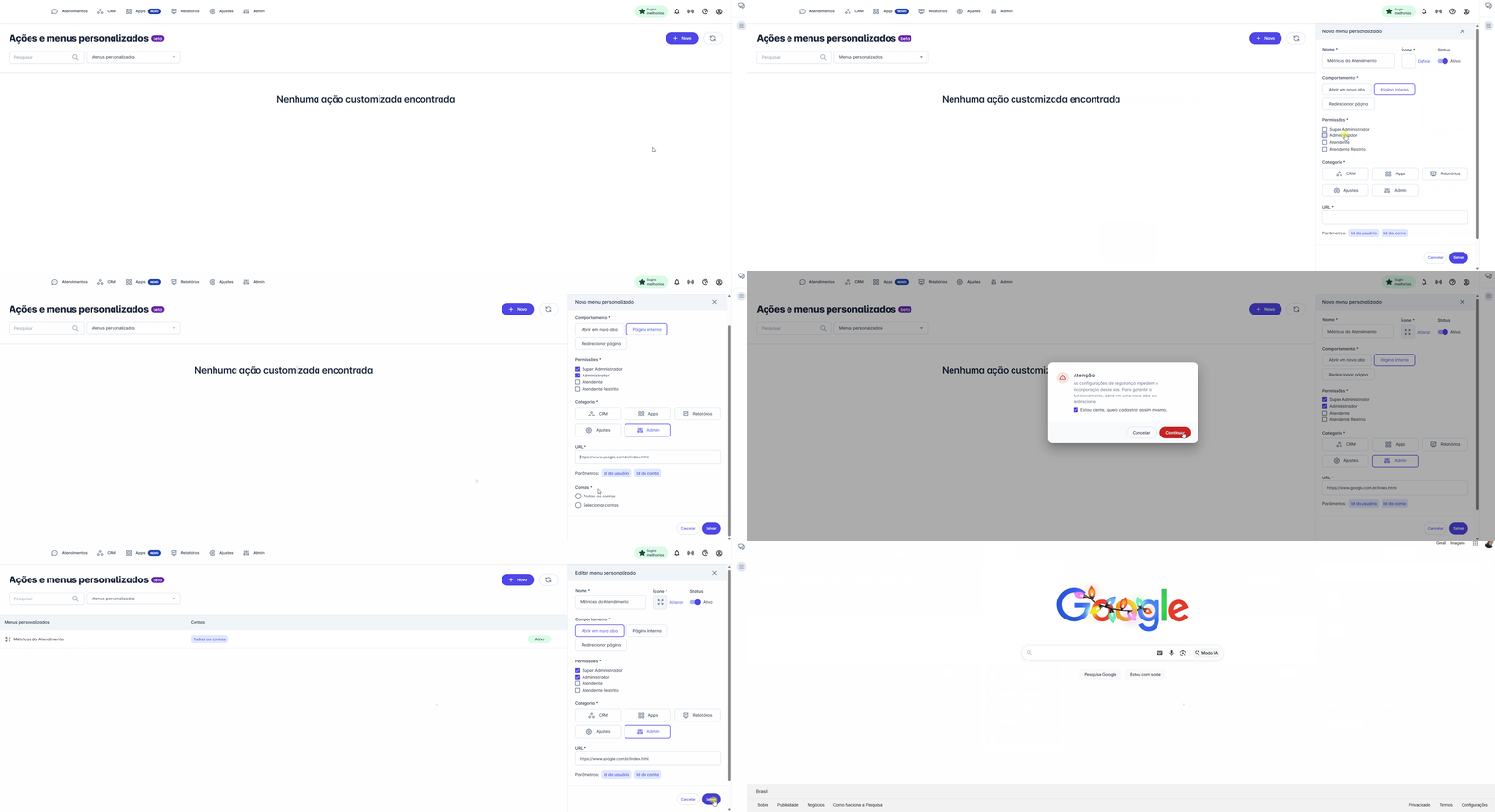
Ao selecionar a opção, uma janela de configuração será aberta. Preencha os campos conforme o comportamento desejado:
* **Nome:** Defina o nome do menu. Este é o texto que ficará visível no menu, identificando a nova opção para o usuário.
* **Ícone:** Escolha o ícone que será exibido logo antes do nome do menu.
* **Status:** Defina se o menu está **Ativo** ou Inativo.
**Onde o menu vai aparecer? (Categoria)**
No campo **Categoria**, você define em qual grupo da barra este novo item será inserido. Isso ajuda a manter a organização visual da plataforma:
* **CRM:** O menu será adicionado ao módulo de gestão de relacionamento e funis.
* **Apps:** Aparecerá no menu de aplicativos, junto com ferramentas de automação como **Campanhas**, **Chatbot** e **Sequências**.
* **Relatórios:** Será inserido na seção de análise de dados e métricas.
* **Ajustes ou Admin:** Ficará agrupado nas áreas de configuração técnica e gerencial do sistema.
#### 3. Comportamento e Validação de URL
Aqui você define como o conteúdo será entregue ao usuário ao clicar no menu:
* **Abrir em nova aba:** O link será aberto em uma guia externa do navegador. É a opção mais segura para sites que não permitem ser exibidos dentro de outros sistemas.
* **Página interna:** O sistema tentará carregar o site de destino **dentro** da própria plataforma (incorporado), criando uma experiência fluida onde o usuário não precisa sair da tela.
* **Redirecionar página:** Carrega o link na mesma aba, fazendo com que o usuário saia da plataforma atual para ir ao destino.
**⚠️ Atenção: Validação de Segurança (Sites Incorporados)**
Ao escolher a opção **Página interna**, o sistema realizará uma verificação automática na URL informada.
Muitos sites (como Google, grandes portais ou sistemas bancários) possuem travas de segurança (chamadas *X-Frame-Options*) que proíbem que eles sejam "embedados" (abertos dentro de outro site).
* **Se o site permitir:** O cadastro prossegue normalmente.
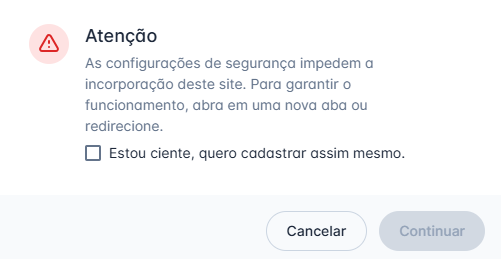
* **Se o site bloquear:** O sistema exibirá um alerta informando que a incorporação foi bloqueada pela origem.
O que fazer se aparecer o alerta? Você verá a mensagem: *"As configurações de segurança impedem a incorporação deste site."*
* **Recomendado:** Troque o comportamento para **"Abrir em nova aba"**. Assim, o link funcionará perfeitamente.
* **Insistir:** Se você tem certeza técnica de que o link funciona, pode marcar a caixa "Estou ciente" e continuar, mas há risco de o menu exibir uma tela branca para o usuário.
#### 4. URL e Parâmetros Dinâmicos
No campo URL, insira o link de destino. Para tornar a integração mais inteligente, você pode utilizar os Parâmetros disponíveis logo abaixo do campo.
Ao clicar nessas opções, o sistema insere uma variável na URL que será substituída automaticamente pelos dados reais no momento do clique:
* **Id do usuário:** Envia o identificador único de quem clicou no menu.
* **Id da conta:** Envia o identificador da conta que está sendo acessada.
**Exemplo:** `https://seusistema.com.br/login?usuario={{id_do_usuario}}&conta={{id_da_conta}}`
#### 5. Permissões e Abrangência
Por fim, defina quem pode ver este menu:
* **Permissões:** Selecione quais perfis (Super Administrador, Administrador, Atendente, etc.) terão este menu disponível.
* **Contas:** Defina se o menu aparecerá para **Todas as contas** vinculadas ao painel ou apenas para contas específicas.
Após concluir, clique em **Salvar**. O menu aparecerá na barra superior dos usuários selecionados após a atualização da página.