> For the complete documentation index, see [llms.txt](https://docs.helena.app/llms.txt). Markdown versions of documentation pages are available by appending `.md` to page URLs; this page is available as [Markdown](https://docs.helena.app/configurando-sua-plataforma/relatorios/atendimento/como-exportar-relatorio-na-plataforma-helenacrm.md).
# Como exportar relatório na plataforma HelenaCRM
A **exportação de relatório** é uma funcionalidade essencial para equipes que desejam registrar, analisar ou compartilhar interações realizadas na plataforma **HelenaCRM**. Seja para fins de auditoria, treinamento, controle interno ou documentação, essa ferramenta permite gerar um arquivo com o histórico das conversas de forma simples e organizada.
{% hint style="success" %}
**Pré-requisitos**
* Ter acesso à plataforma **HelenaCRM** com **perfil de administrador** ou permissões adequadas para visualizar atendimentos.
* Saber o **período** e/ou **filtros** que deseja aplicar na exportação (ex: equipe, atendente, status).
{% endhint %}
**Passo 1:** Na tela inicial da plataforma, clique na opção **“Relatórios”**, o menu de opções se abrirá, clique em **Atendimentos**.

**Passo 2:** Aplique os filtros desejados
Use os filtros disponíveis no menu da tela para refinar os dados que deseja exportar. É possível filtrar por:
* Canais
* Equipe
* Usuários
* Etiquetas
* Situação
* Data de criação
* Data de conclusão
* Ativos no período
* Tempo de inatividade
Isso garante que apenas as conversas relevantes sejam incluídas no relatório.
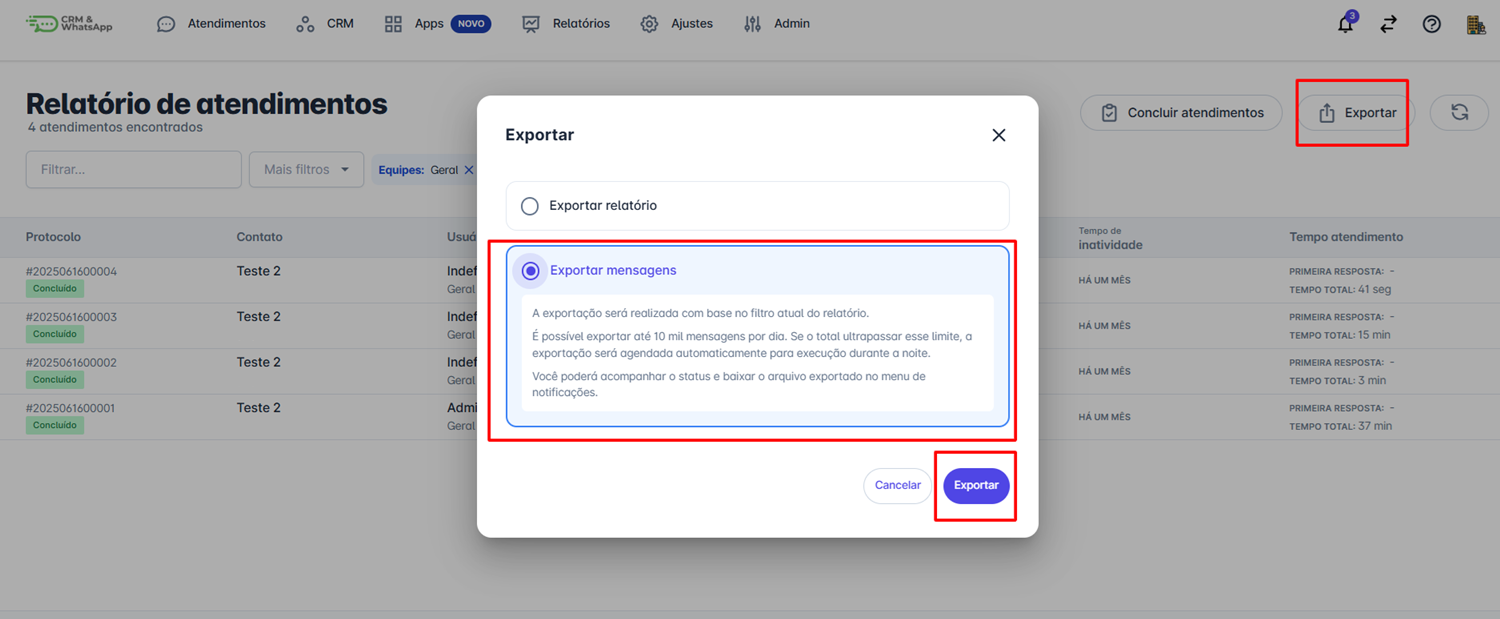
**Passo 3:** Após aplicar os filtros desejados, clique no botão **Exportar**, localizado no canto superior direito da tela. Um pop-up será exibido com duas opções de exportação:
* **Exportar relatório:** Gera um arquivo com informações resumidas dos atendimentos (como datas, atendentes, status, entre outros).
* **Exportar mensagens:** Gera um arquivo contendo o conteúdo completo das conversas realizadas nos atendimentos filtrados.
Selecione a opção **Exportar relatório** para obter informações resumidas dos atendimentos
**Passo 4:** Acesse o arquivo gerado
Assim que a exportação for solicitada, a plataforma iniciará o processo de geração do arquivo. Quando estiver pronto, uma notificação será exibida.
Para acessar o arquivo:
1. Clique no ícone do sino, localizado no canto superior direito da plataforma (onde ficam as notificações).
2. Localize a notificação de exportação.
3. Clique nela para fazer o download do arquivo.
O arquivo gerado será no formato .xls, ideal para ser visualizado em ferramentas como Excel, Google Sheets ou outros editores de planilha compatíveis.
**Considerações finais**
* A exportação pode levar alguns minutos, dependendo do volume de dados.
* É possível repetir esse processo sempre que necessário.
* A funcionalidade ajuda no monitoramento da qualidade do atendimento, auditorias internas e análise de dados.