> For the complete documentation index, see [llms.txt](https://docs.helena.app/llms.txt). Markdown versions of documentation pages are available by appending `.md` to page URLs; this page is available as [Markdown](https://docs.helena.app/duvidas-e-novidades/faq/como-remover-conexao-qr-code.md).
# Como remover conexão QR Code
Em determinadas situações, pode ser necessário **remover um número de telefone da conta WhatsApp Business** dentro do **APP Whatsapp Business** — seja para substituição, reorganização de estrutura ou reonboarding. A remoção do número libera o uso dele em uma nova conexão com a API oficial, mas deve ser feita com atenção para evitar perda de dados.
{% hint style="success" %}
**Pré-requisitos:**
* Ter **acesso de administrador** ao **Portfólio empresarial** onde o número está configurado.
* Ter o aparelho acesso ao aparelho onde o número está conectado via **QR Code.**
* Tenha ciência de que, ao remover o número, **todas as mensagens, sessões e templates relacionados a ele serão perdidos**.
{% endhint %}
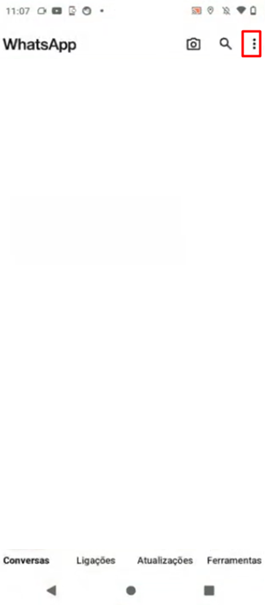
**Passo 1:** Acesse o aplicativo **WhatsApp Business** no celular. Na tela inicial Toque nos três pontinhos no canto superior direito.
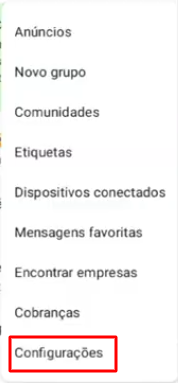
**Passo 2:** Clique na opção **Configurações**.
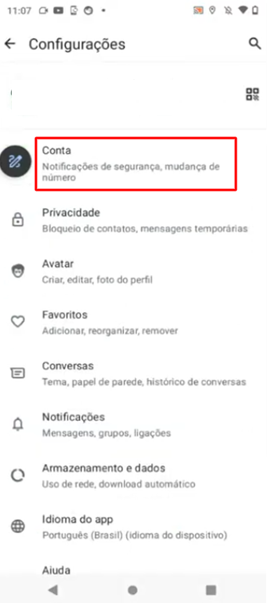
**Passo 3:** Clique na opção **Conta**.
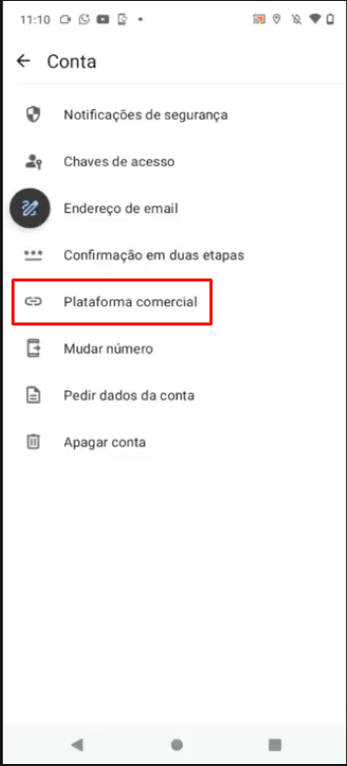
**Passo 4:** Clique na opção **Plataforma Comercial**
**Passo 5:** O parceiro Hunion será exibido na tela. Clique na opção "**Toque para desconectar".**
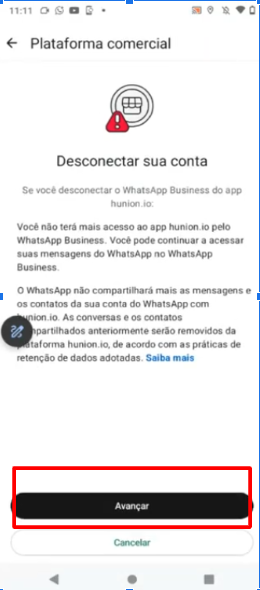
**Passo 6:** Aparecerá uma nova tela com a opção **desconectar**, clique em **avançar**
**Passo 7:** Aparecerá uma nova tela com a confirmação da desconexão. Clique em **Desconectar.**
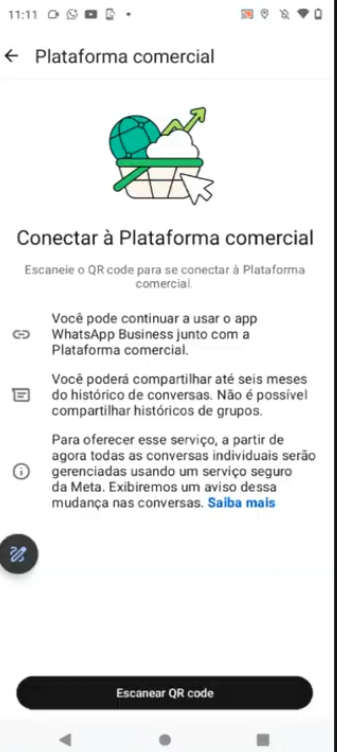
**Passo 8:** Por fim, a tela de **nova conexão será exibida**, confirmando que a **conexão anterior foi encerrada** e permitindo que um novo dispositivo seja conectado.
**Considerações Finais**
* Após a remoção, o número **poderá ser reconectado** por QR Code oficial ou outro método suportado, respeitando as diretrizes da Meta.
* É recomendável fazer **backup de informações importantes antes da exclusão**, se necessário.
* Essa ação encerra o acesso via QR Code (como o WhatsApp Web ou outras ferramentas que usam esse método).
* Se a intenção é **migrar o número para outra conta da Meta ou provedor**, confirme que ele esteja totalmente desvinculado e tenha superado o tempo de retenção da Meta (em alguns casos, até 30 dias).
* Essa ação **encerra o acesso via QR Code** (como o WhatsApp Web ou outras ferramentas que usam esse método).
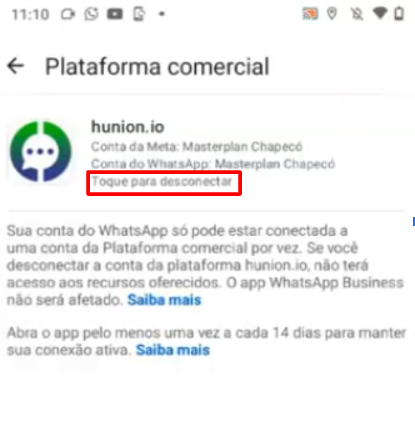 **Passo 6:** Aparecerá uma nova tela com a opção **desconectar**, clique em **avançar**
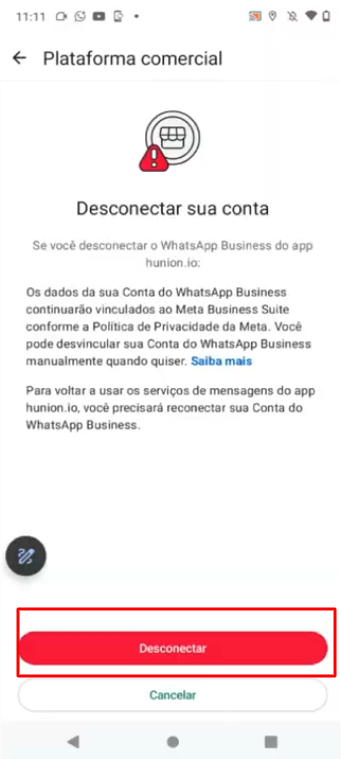 **Passo 8:** Por fim, a tela de **nova conexão será exibida**, confirmando que a **conexão anterior foi encerrada** e permitindo que um novo dispositivo seja conectado.
 **Considerações Finais**
* Após a remoção, o número **poderá ser reconectado** por QR Code oficial ou outro método suportado, respeitando as diretrizes da Meta.
* É recomendável fazer **backup de informações importantes antes da exclusão**, se necessário.
* Essa ação encerra o acesso via QR Code (como o WhatsApp Web ou outras ferramentas que usam esse método).
* Se a intenção é **migrar o número para outra conta da Meta ou provedor**, confirme que ele esteja totalmente desvinculado e tenha superado o tempo de retenção da Meta (em alguns casos, até 30 dias).
* Essa ação **encerra o acesso via QR Code** (como o WhatsApp Web ou outras ferramentas que usam esse método).
**Considerações Finais**
* Após a remoção, o número **poderá ser reconectado** por QR Code oficial ou outro método suportado, respeitando as diretrizes da Meta.
* É recomendável fazer **backup de informações importantes antes da exclusão**, se necessário.
* Essa ação encerra o acesso via QR Code (como o WhatsApp Web ou outras ferramentas que usam esse método).
* Se a intenção é **migrar o número para outra conta da Meta ou provedor**, confirme que ele esteja totalmente desvinculado e tenha superado o tempo de retenção da Meta (em alguns casos, até 30 dias).
* Essa ação **encerra o acesso via QR Code** (como o WhatsApp Web ou outras ferramentas que usam esse método).