> For the complete documentation index, see [llms.txt](https://docs.helena.app/llms.txt). Markdown versions of documentation pages are available by appending `.md` to page URLs; this page is available as [Markdown](https://docs.helena.app/duvidas-e-novidades/faq/como-solicitar-revisao-de-banimento-bloqueio-da-conta-no-whatsapp-api-oficial-da-meta.md).
# Como solicitar revisão de banimento/bloqueio da conta no WhatsApp (API Oficial da Meta)
**O que significa um banimento ou bloqueio?**
Quando uma conta de WhatsApp conectada via **API oficial da Meta** é banida ou bloqueada, ela perde a capacidade de **enviar e/ou receber mensagens** através da plataforma **HelenaCRM**. Isso pode ocorrer por diversas razões, como:
* Quebra das **Políticas de Comércio** ou [**Diretrizes da Comunidade da Meta**](https://developers.facebook.com/docs/whatsapp/overview/policy-enforcement?locale=pt_BR);
* **Volume elevado de bloqueios** por parte de contatos;
* Uso de linguagem ou conteúdo considerado ofensivo ou sensível;
* Campanhas em massa sem opt-in dos contatos.
{% hint style="danger" %}
**Como identificar o bloqueio?**
{% endhint %}
Você pode perceber o bloqueio por meio de:
* Mensagens com erro de envio e alertas no painel da **HelenaCRM;**
* Aviso de status "bloqueado" ou "banido" na seção **Apps > WhatsApp API**;
* Notificações ao tentar reconectar o canal;
* Mensagens retornadas com erros como: **"Esta conta foi banida"** ou **"Violation of WhatsApp Business Policy"**.
{% hint style="success" %}
**Pré-requisitos:**
* Ter uma conta na **Meta Business** configurada e vinculada ao seu número do WhatsApp.
* Ser um **administrador** ou possuir permissões adequadas para acessar as informações de faturamento.
* Ter um método de pagamento cadastrado e ativo na **Meta Business**.
{% endhint %}
**Passo a passo para solicitar revisão do bloqueio**
Se sua conta foi bloqueada indevidamente, siga este processo para solicitar uma **revisão diretamente na Meta**:
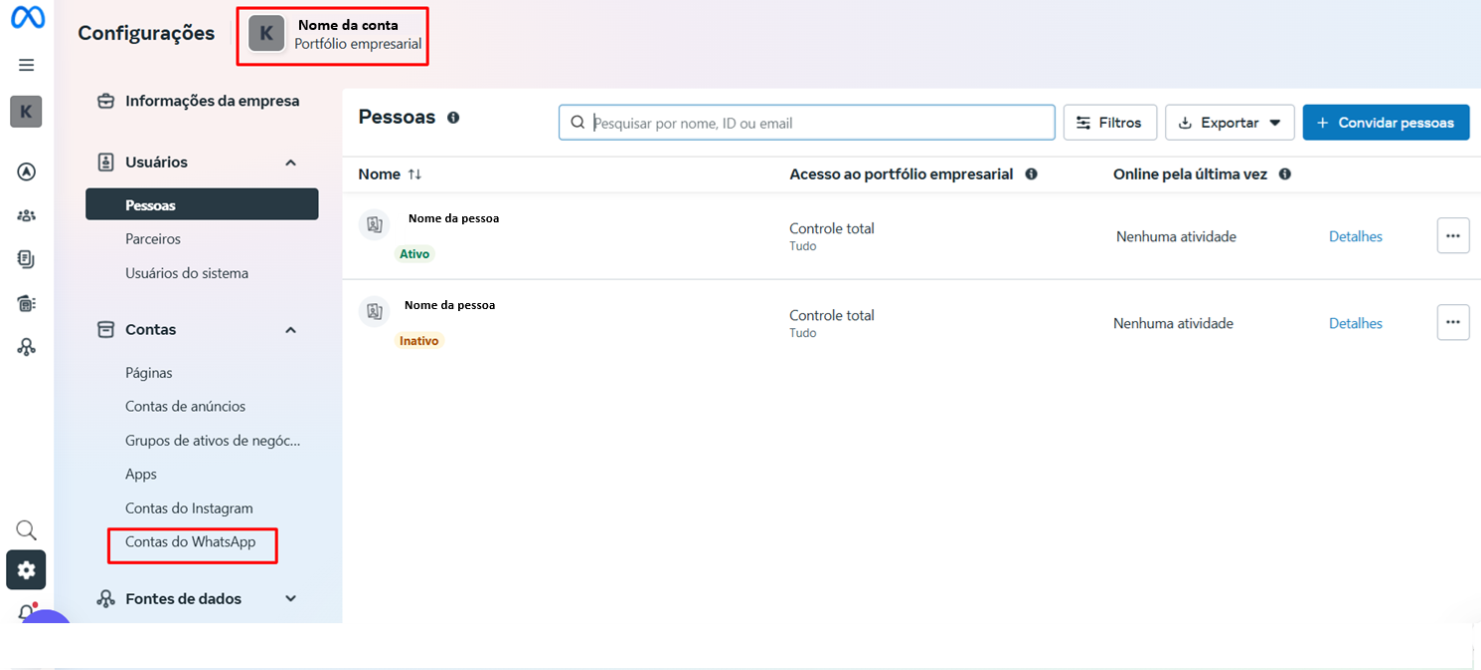
**Passo 1:** Acesse o Gerenciador de Negócios da Meta
* Vá até o link:[ https://business.facebook.com/](https://business.facebook.com/)
* Faça login com o usuário administrador da conta.
* Clique em **Conta do WhatsApp**
**Passo 2:** Abra o Gerenciador do WhatsApp
* Selecione a conta afetada.
* Role o cursor até encontrar a opção **Status da Conta**. Nesse campo, será exibido o **status atual da conta**, permitindo que você verifique se está ativa ou se há alguma pendência.

**Passo 3:** Verifique o status da conta
* Você verá o status como:
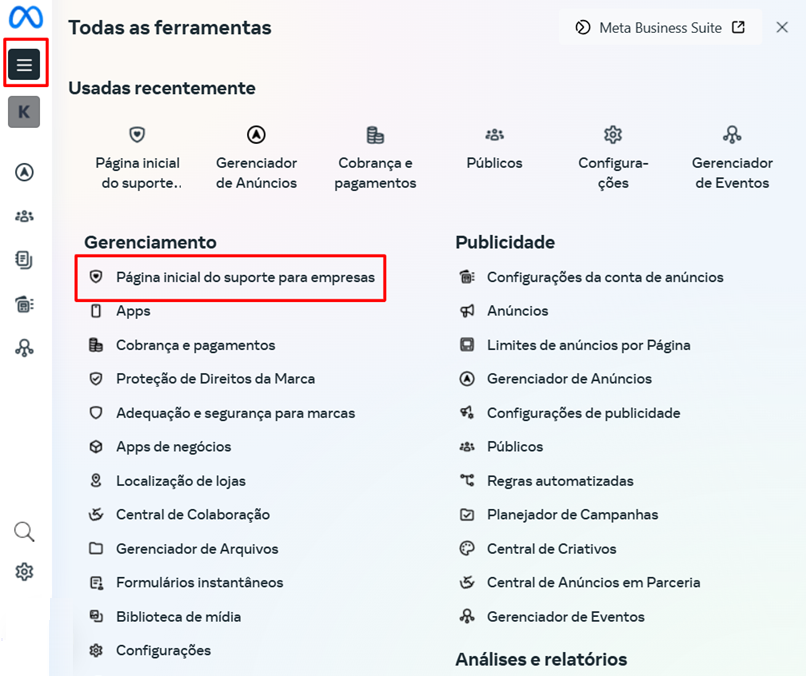
**Passo 4:** Se a conta estiver **bloqueada ou desabilitada,** acesse a [**página inicial de suporte**](/duvidas-e-novidades/faq/como-acessar-a-pagina-inicial-de-suporte.md) para solicitar a revisão e desbloqueio.
* Clique nas **três barras** no canto superior esquerdo.
* Em seguida, abrirá um menu—selecione **"Página inicial de suporte"** para acessar as informações do bloqueio.
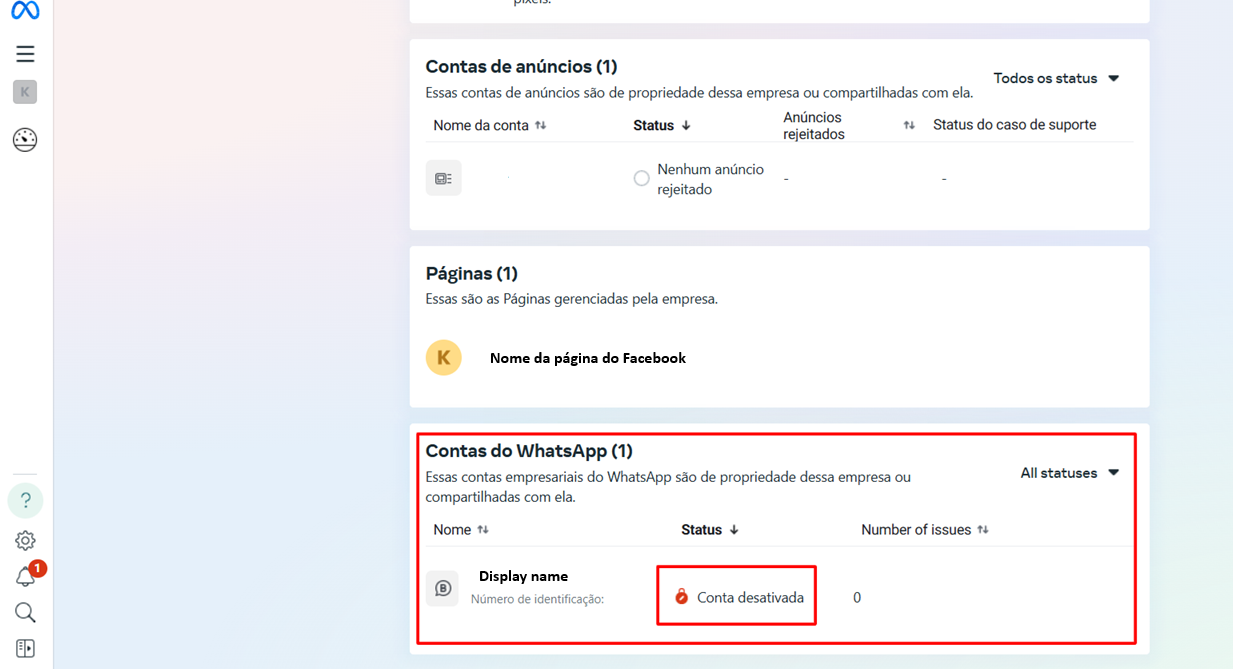
**Passo 5:** Na **página inicial do suporte**, role o cursor até a seção onde constam as informações das contas de **WhatsApp**.
* Em seguida, clique sobre o **status da conta** que deseja verificar.
**Passo 6:** Ao clicar no status da conta dentro do **Meta Business Suite,** você será redirecionado para uma página dedicada a exibir os detalhes do bloqueio ou desabilitação da conta. Nela, é possível conferir:
* A motivo do bloqueio, conforme informado pelo sistema;
* A data em que a restrição foi aplicada;
* As ações disponíveis no momento, como a opção “Request Review” (Pedir Análise) para contestar a decisão.

**Passo 7:** Para solicitar a revisão, clique no botão **“Pedir Análise”** e siga as instruções na tela para submeter seu pedido. Ao concluir, aguarde o posicionamento da equipe do Meta, que analisará sua solicitação e retornará com um parecer.
Explique que a conta está sendo usada para fins legítimos (atendimento ao cliente, vendas, suporte etc.);
### **Após o envio**
* A Meta geralmente conclui a análise e retorna com uma decisão em até **48 horas úteis**, embora possa levar mais tempo dependendo da complexidade do caso ou da demanda do suporte .
* A resposta será enviada para o **e-mail cadastrado** no Gerenciador de Negócios;
* Caso a revisão seja **aprovada**, a conta será reativada automaticamente.
{% hint style="danger" %}
**Dicas importantes:**
{% endhint %}
* **Nunca utilize listas de transmissão ou mensagens em massa sem consentimento (opt-in)**;
* Mantenha uma linguagem neutra e profissional nas interações com os clientes;
* Evite envio repetitivo de mensagens automáticas com conteúdo promocional;
* Se o bloqueio for frequente, revise suas práticas de envio e estratégias de abordagem.
**Considerações Finais**
* Nem sempre o bloqueio implica a suspensão total: às vezes, apenas funções específicas são limitadas, mas você ainda pode solicitar uma revisão.
* Se o botão de solicitação não estiver disponível, verifique se sua conta possui **autenticação de dois fatores ativada**, pois isso é exigido em alguns casos para liberar o pedido de revisão.
* Mantenha-se atento aos prazos informados — geralmente há um período limite para enviar o pedido de revisão.