> For the complete documentation index, see [llms.txt](https://docs.helena.app/llms.txt). Markdown versions of documentation pages are available by appending `.md` to page URLs; this page is available as [Markdown](https://docs.helena.app/duvidas-e-novidades/faq/configurar-forma-de-pagamento-padrao.md).
# Configurar forma de pagamento padrão
Para utilizar a API Oficial do WhatsApp Business, é necessário cadastrar uma forma de pagamento válida na sua conta do **Meta Business Manager**. Este processo é essencial para que você possa enviar mensagens e utilizar os recursos oferecidos pela API. A seguir, apresentamos um guia passo a passo para ajudá-lo a adicionar um cartão de crédito à sua conta.
{% hint style="success" %}
**Pré-requisitos:**
* Ter uma conta na **Meta Business** configurada e vinculada ao seu número do WhatsApp.
* Ser um **administrador** ou possuir permissões adequadas para acessar as informações de faturamento.
{% endhint %}
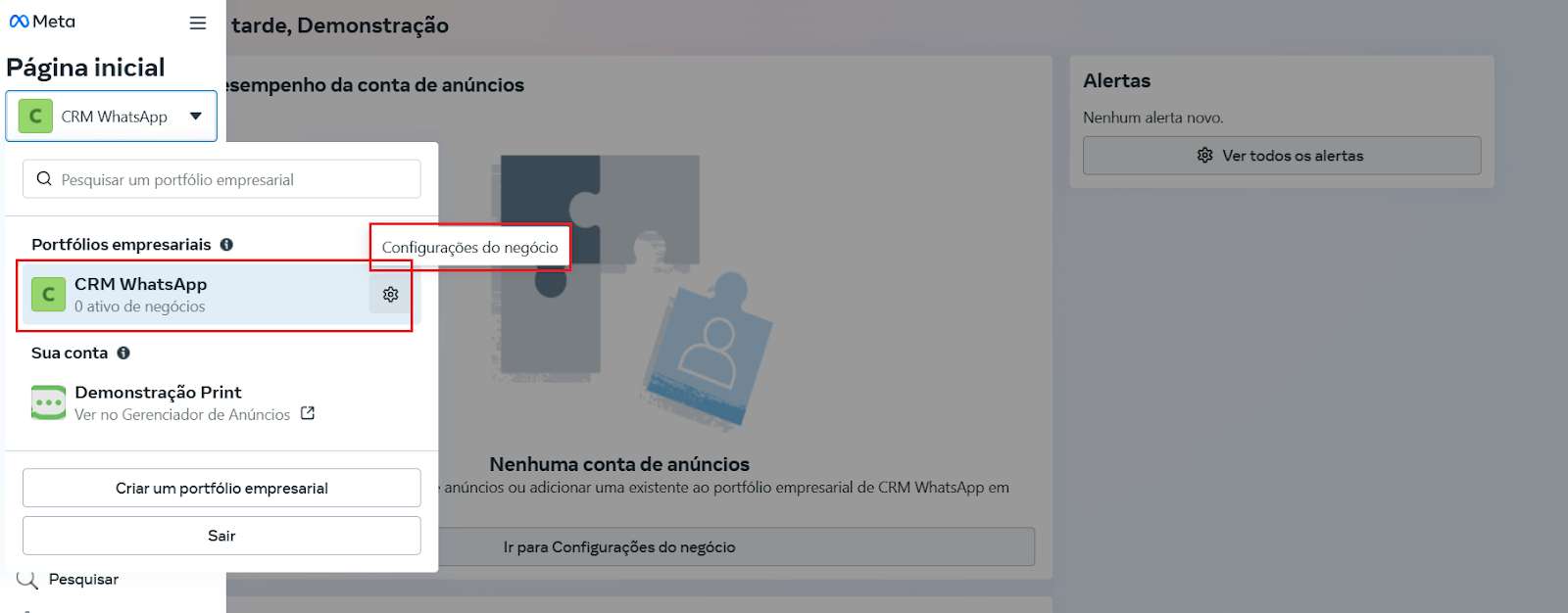
**Passo 1**: Faça login na sua conta pelo site[ Meta Business Suite](https://business.facebook.com/).
No menu lateral, clique em **Configurações do Negócio**.
**Passo 2:** Na BM, selecione '**Conta do WhatsApp**'. Em seguida, no canto inferior direito, acesse '**Configurações de Pagamento'**."
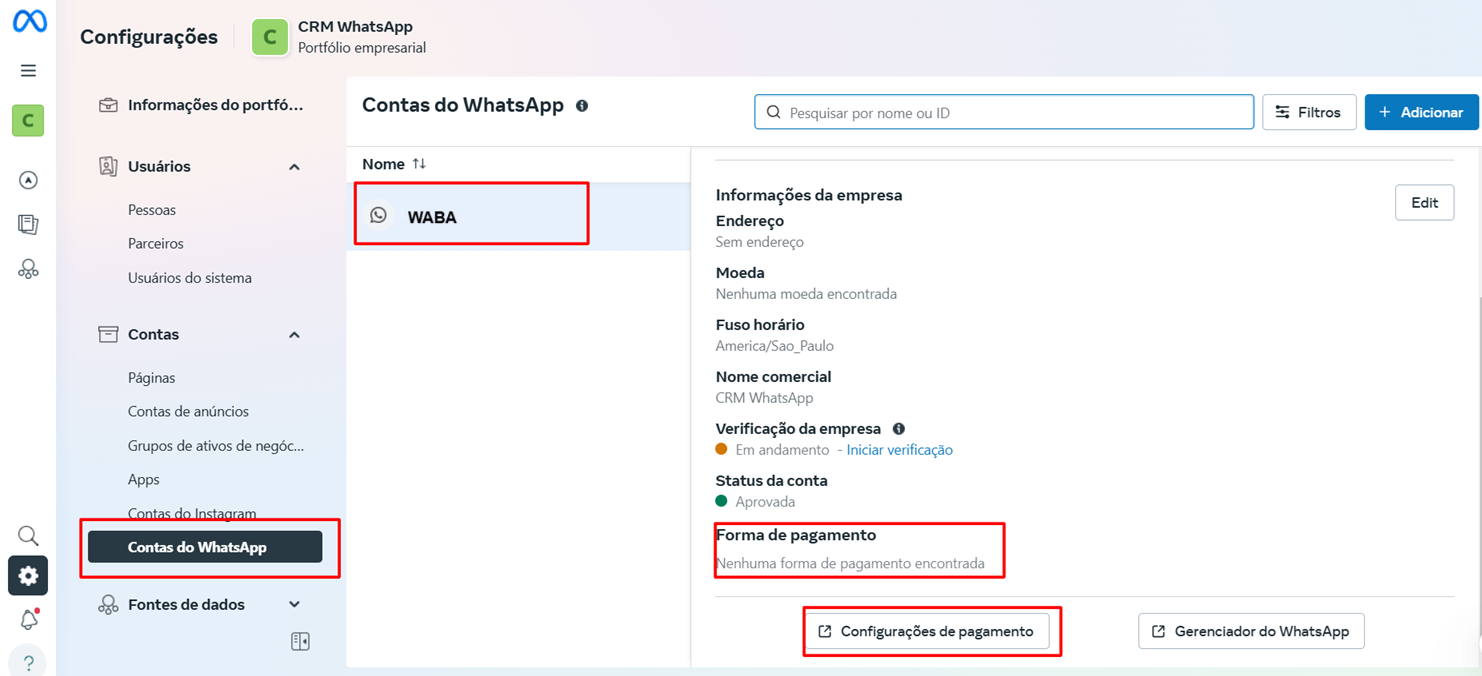
**Passo 3** . Acessar as Configurações de Pagamento
Clique no botão **Adicionar forma de pagamento,** cadastre o número do cartão (ou selecione o cartão padrão da empresa, caso já tenha preenchido algum) preencha os dados da empresa antes de salvar.
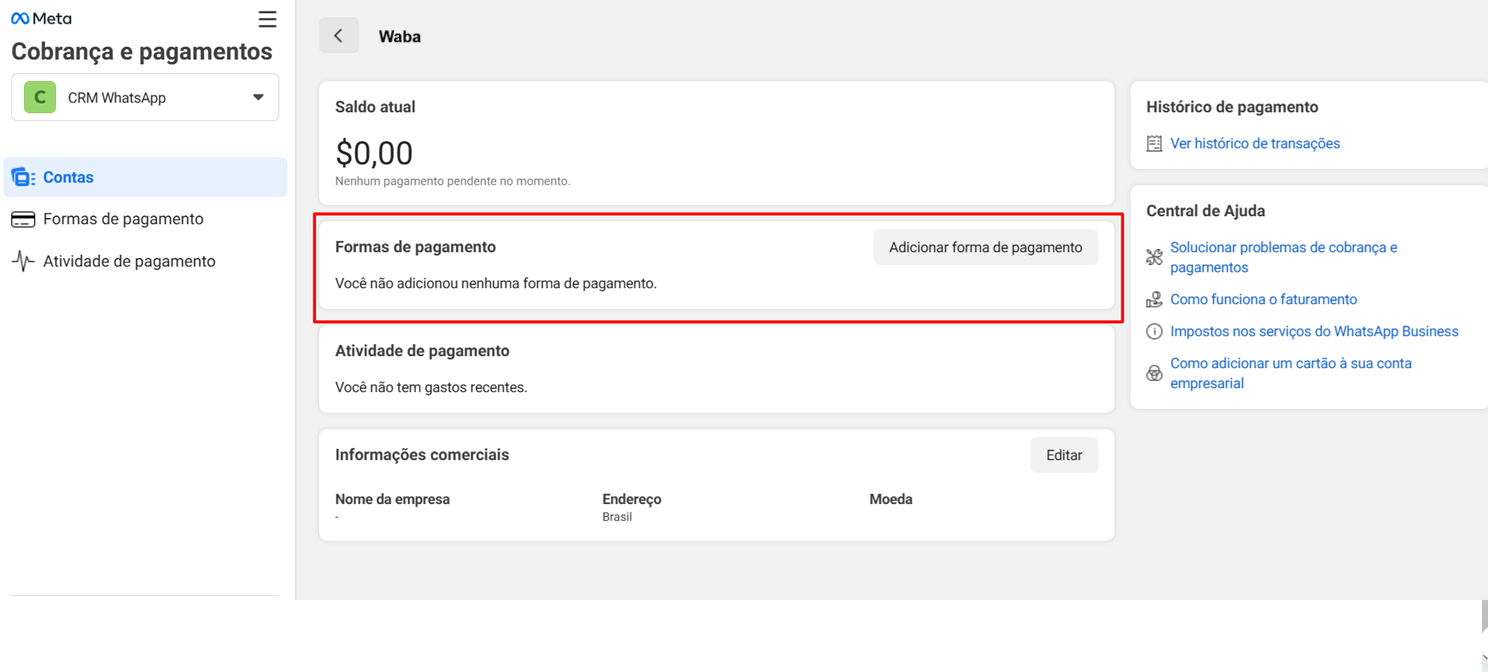
**Passo 4:** Preencher Informações do Negócio
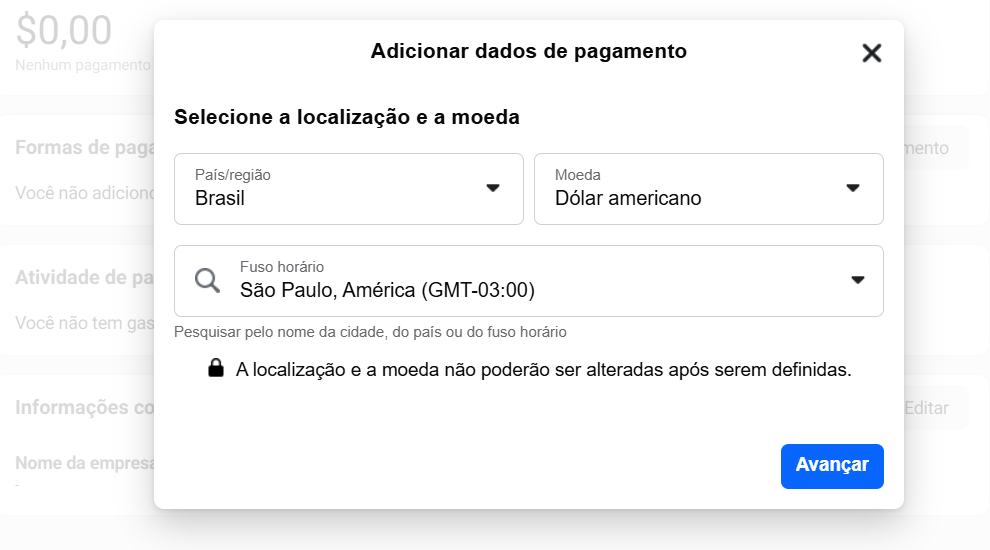
Uma janela será aberta solicitando informações adicionais:
* **País/Região**: Selecione "Brasil" no menu suspenso.
* **Moeda**: Escolha "Dólares dos EUA". Embora você esteja no Brasil, a Meta realiza a conversão automática de dólar para real na cobrança.
* **Fuso Horário**: Selecione o fuso horário correspondente à sua localização no Brasil.
Após preencher todas as informações, clique em "Avançar".
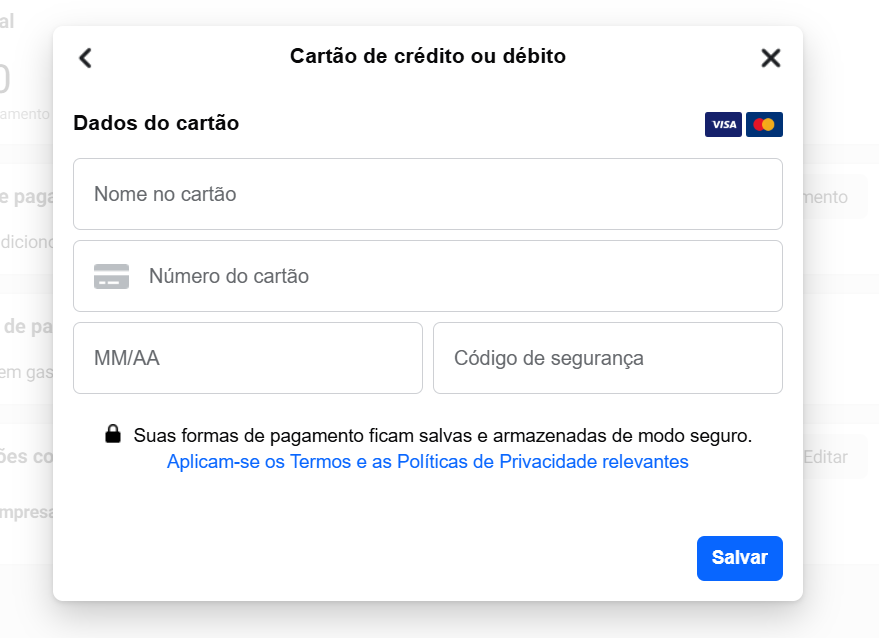
**Passo 5**: Inserir os Dados do Cartão de Crédito
Agora, você precisará fornecer os detalhes do seu cartão de crédito ou débito:
* **Número do Cartão**: Digite os 16 dígitos que aparecem na frente do seu cartão.
* **Data de Validade**: Insira o mês e o ano de validade do cartão, geralmente encontrados na frente do cartão.
* **Código de Segurança (CVV)**: Este é um número de três dígitos localizado no verso do cartão.
* **Nome do Titular**: Digite o nome exatamente como aparece no cartão.
Após inserir todas as informações corretamente, clique em **"Salvar"** para concluir o processo.
**Considerações Finais:**
* **Cartão Internacional**: Certifique-se de que o seu cartão de crédito ou débito está habilitado para transações internacionais, pois as cobranças da API Oficial do WhatsApp são feitas em dólares americanos.
* **Cobranças**: A Meta converterá automaticamente o valor das cobranças de dólares para reais na sua fatura.
Saiba como adicionar um cartão de crédito neste link: